Chart リポジトリガイド
このセクションでは、Helm chart リポジトリの作成と操作方法について説明します。chart リポジトリとは、パッケージ化された chart を保存・共有するための場所です。
分散型のコミュニティ Helm chart リポジトリは Artifact Hub にあり、参加を歓迎しています。Helm では独自の chart リポジトリを作成・運用することも可能です。このガイドではその方法を説明します。chart リポジトリの作成を検討している場合は、OCI レジストリの使用も検討してください。
前提条件
Chart リポジトリの作成
chart リポジトリ は、index.yaml ファイルと、任意でいくつかのパッケージ化された chart をホストする HTTP サーバーです。chart を共有する準備ができたら、chart リポジトリにアップロードするのが推奨される方法です。
Helm 2.2.0 以降、リポジトリへのクライアント側 SSL 認証がサポートされています。その他の認証プロトコルはプラグインとして利用できる場合があります。
chart リポジトリは YAML ファイルと tar ファイルを提供し、GET リクエストに応答できる任意の HTTP サーバーで構成できるため、独自の chart リポジトリをホストする方法には多くの選択肢があります。たとえば、Google Cloud Storage(GCS)バケット、Amazon S3 バケット、GitHub Pages を使用したり、独自の Web サーバーを作成したりできます。
Chart リポジトリの構造
chart リポジトリは、パッケージ化された chart と、リポジトリ内のすべての chart のインデックスを含む index.yaml という特別なファイルで構成されます。index.yaml が記述する chart は、同じサーバー上にホストされていることが多く、来歴ファイルも同様です。
たとえば、リポジトリ https://example.com/charts のレイアウトは以下のようになります:
charts/
  |
  |- index.yaml
  |
  |- alpine-0.1.2.tgz
  |
  |- alpine-0.1.2.tgz.prov
この場合、インデックスファイルには Alpine という 1 つの chart に関する情報が含まれ、その chart のダウンロード URL https://example.com/charts/alpine-0.1.2.tgz を提供します。
chart パッケージが index.yaml ファイルと同じサーバーに配置されている必要はありませんが、そうすることが最も簡単な場合が多いです。
インデックスファイル
インデックスファイルは index.yaml という名前の YAML ファイルです。chart の Chart.yaml ファイルの内容を含むパッケージに関するメタデータが含まれます。有効な chart リポジトリにはインデックスファイルが必要です。インデックスファイルには、chart リポジトリ内の各 chart に関する情報が含まれます。helm repo index コマンドは、パッケージ化された chart を含むローカルディレクトリに基づいてインデックスファイルを生成します。
以下はインデックスファイルの例です:
apiVersion: v1
entries:
  alpine:
    - created: 2016-10-06T16:23:20.499814565-06:00
      description: Deploy a basic Alpine Linux pod
      digest: 99c76e403d752c84ead610644d4b1c2f2b453a74b921f422b9dcb8a7c8b559cd
      home: https://helm.sh/helm
      name: alpine
      sources:
      - https://github.com/helm/helm
      urls:
      - https://technosophos.github.io/tscharts/alpine-0.2.0.tgz
      version: 0.2.0
    - created: 2016-10-06T16:23:20.499543808-06:00
      description: Deploy a basic Alpine Linux pod
      digest: 515c58e5f79d8b2913a10cb400ebb6fa9c77fe813287afbacf1a0b897cd78727
      home: https://helm.sh/helm
      name: alpine
      sources:
      - https://github.com/helm/helm
      urls:
      - https://technosophos.github.io/tscharts/alpine-0.1.0.tgz
      version: 0.1.0
  nginx:
    - created: 2016-10-06T16:23:20.499543808-06:00
      description: Create a basic nginx HTTP server
      digest: aaff4545f79d8b2913a10cb400ebb6fa9c77fe813287afbacf1a0b897cdffffff
      home: https://helm.sh/helm
      name: nginx
      sources:
      - https://github.com/helm/charts
      urls:
      - https://technosophos.github.io/tscharts/nginx-1.1.0.tgz
      version: 1.1.0
generated: 2016-10-06T16:23:20.499029981-06:00
Chart リポジトリのホスティング
このセクションでは、chart リポジトリを提供するいくつかの方法を紹介します。
Google Cloud Storage
最初のステップは、GCS バケットを作成することです。ここでは fantastic-charts という名前にします。

次に、バケットの権限を編集してバケットを公開します。

この行を追加して、バケットを公開します:
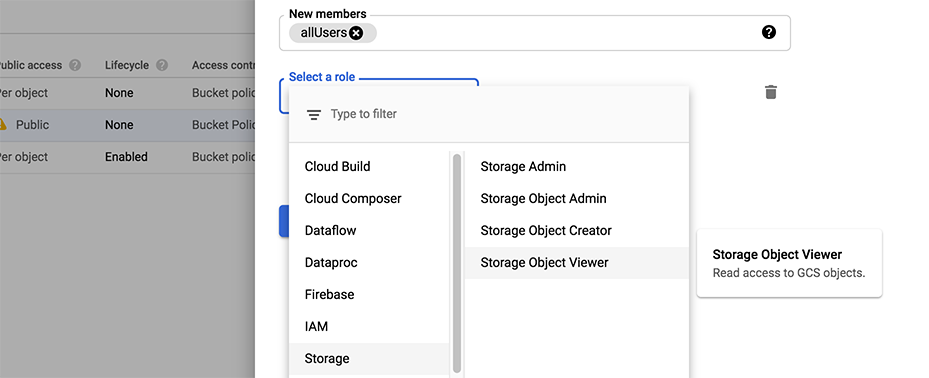
これで、chart を配信するための空の GCS バケットの準備が整いました。
Google Cloud Storage コマンドラインツールまたは GCS Web UI を使用して chart リポジトリをアップロードできます。公開 GCS バケットには、次のアドレスでシンプルな HTTPS 経由でアクセスできます: https://bucket-name.storage.googleapis.com/
Cloudsmith
Cloudsmith を使用して chart リポジトリをセットアップすることもできます。Cloudsmith での chart リポジトリについては、こちらを参照してください。
JFrog Artifactory
同様に、JFrog Artifactory を使用して chart リポジトリをセットアップすることもできます。JFrog Artifactory での chart リポジトリについては、こちらを参照してください。
GitHub Pages の例
同様の方法で、GitHub Pages を使用して chart リポジトリを作成できます。
GitHub では、2 つの異なる方法で静的 Web ページを提供できます:
- プロジェクトの
docs/ディレクトリの内容を提供するように設定する - プロジェクトの特定のブランチを提供するように設定する
ここでは 2 番目のアプローチを使用しますが、1 番目も同様に簡単です。
最初のステップは、gh-pages ブランチを作成することです。ローカルで以下のように実行できます:
$ git checkout -b gh-pages
または、GitHub リポジトリの Branch ボタンを使用して Web ブラウザ経由で作成できます:
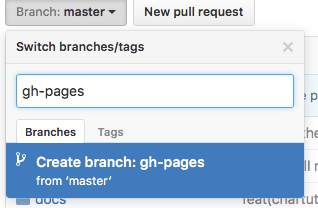
次に、gh-pages ブランチ が GitHub Pages として設定されていることを確認します。リポジトリの Settings をクリックし、GitHub pages セクションまでスクロールして、以下のように設定します:
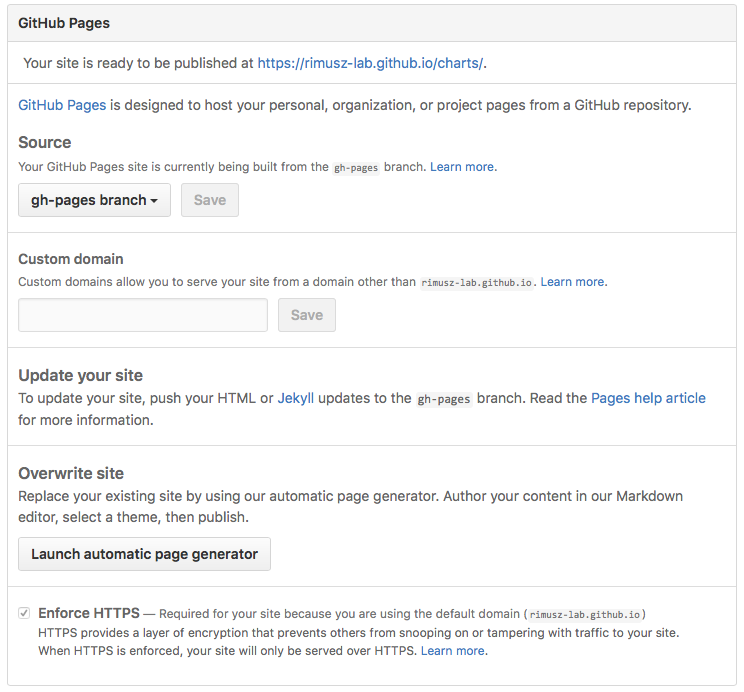
デフォルトでは Source は通常 gh-pages branch に設定されます。デフォルトで設定されていない場合は、選択してください。
必要に応じて、カスタムドメインを使用することもできます。
また、Enforce HTTPS がチェックされていることを確認してください。これにより、chart が提供される際に HTTPS が使用されます。
このセットアップでは、デフォルトブランチを chart のコード保存に使用し、gh-pages ブランチを chart リポジトリとして使用できます。例: https://USERNAME.github.io/REPONAME。デモンストレーション用の TS Charts リポジトリは https://technosophos.github.io/tscharts/ でアクセスできます。
GitHub Pages を使用して chart リポジトリをホストする場合は、Chart Releaser Action を確認してください。Chart Releaser Action は、helm/chart-releaser CLI ツールを使用して、GitHub プロジェクトをセルフホスト型の Helm chart リポジトリに変換する GitHub Action ワークフローです。
通常の Web サーバー
Helm chart を提供するために通常の Web サーバーを設定するには、以下の作業が必要です:
- インデックスと chart をサーバーが提供できるディレクトリに配置する
index.yamlファイルが認証なしでアクセスできることを確認するyamlファイルが正しいコンテンツタイプ(text/yamlまたはtext/x-yaml)で提供されることを確認する
たとえば、$WEBROOT/charts から chart を提供したい場合は、Web ルートに charts/ ディレクトリがあることを確認し、そのフォルダ内にインデックスファイルと chart を配置します。
ChartMuseum リポジトリサーバー
ChartMuseum は Go(Golang)で書かれたオープンソースの Helm Chart リポジトリサーバーで、Google Cloud Storage、Amazon S3、Microsoft Azure Blob Storage、Alibaba Cloud OSS Storage、Openstack Object Storage、Oracle Cloud Infrastructure Object Storage、Baidu Cloud BOS Storage、Tencent Cloud Object Storage、DigitalOcean Spaces、Minio、etcd などのクラウドストレージバックエンドをサポートしています。
ChartMuseum サーバーを使用して、ローカルファイルシステムから chart リポジトリをホストすることもできます。
GitLab Package Registry
GitLab では、プロジェクトの Package Registry で Helm chart を公開できます。GitLab で Helm パッケージリポジトリをセットアップする方法については、こちらを参照してください。
Chart リポジトリの管理
chart リポジトリができたので、このガイドの最後のパートでは、そのリポジトリで chart を管理する方法を説明します。
Chart リポジトリに chart を保存する
chart リポジトリができたので、chart とインデックスファイルをリポジトリにアップロードしましょう。chart リポジトリ内の chart は、パッケージ化(helm package chart-name/)され、正しくバージョニングされている必要があります(SemVer 2 ガイドラインに従います)。
以下の手順はワークフローの例ですが、chart リポジトリへの chart の保存・更新には好みのワークフローを使用できます。
パッケージ化された chart の準備ができたら、新しいディレクトリを作成し、パッケージ化された chart をそのディレクトリに移動します。
$ helm package docs/examples/alpine/
$ mkdir fantastic-charts
$ mv alpine-0.1.0.tgz fantastic-charts/
$ helm repo index fantastic-charts --url https://fantastic-charts.storage.googleapis.com
最後のコマンドは、作成したローカルディレクトリのパスとリモート chart リポジトリの URL を受け取り、指定されたディレクトリパス内に index.yaml ファイルを生成します。
これで、同期ツールまたは手動で chart とインデックスファイルを chart リポジトリにアップロードできます。Google Cloud Storage を使用している場合は、gsutil クライアントを使用したワークフロー例を確認してください。GitHub の場合は、適切な宛先ブランチに chart を配置するだけです。
既存のリポジトリに新しい chart を追加する
リポジトリに新しい chart を追加するたびに、インデックスを再生成する必要があります。helm repo index コマンドは、ローカルで見つかった chart のみを含めて、index.yaml ファイルを最初から完全に再構築します。
ただし、--merge フラグを使用して、既存の index.yaml ファイルに新しい chart を増分的に追加できます(GCS などのリモートリポジトリで作業する場合に便利なオプションです)。詳細は helm repo index --help を実行してください。
更新された index.yaml ファイルと chart の両方をアップロードしてください。来歴ファイルを生成した場合は、それもアップロードしてください。
Chart を他のユーザーと共有する
chart を共有する準備ができたら、リポジトリの URL を他のユーザーに伝えるだけです。
相手は、リポジトリを参照するために使用したい任意の名前で、helm repo add [NAME] [URL] コマンドを使用して Helm クライアントにリポジトリを追加します。
$ helm repo add fantastic-charts https://fantastic-charts.storage.googleapis.com
$ helm repo list
fantastic-charts    https://fantastic-charts.storage.googleapis.com
chart が HTTP ベーシック認証で保護されている場合は、ユーザー名とパスワードも指定できます:
$ helm repo add fantastic-charts https://fantastic-charts.storage.googleapis.com --username my-username --password my-password
$ helm repo list
fantastic-charts    https://fantastic-charts.storage.googleapis.com
注: 有効な index.yaml が含まれていない場合、リポジトリは追加されません。
注: Helm リポジトリが自己署名証明書を使用している場合などは、helm repo add --insecure-skip-tls-verify ... を使用して CA 検証をスキップできます。
その後、ユーザーは chart を検索できるようになります。リポジトリを更新した後は、helm repo update コマンドを使用して最新の chart 情報を取得できます。
内部的には、helm repo add と helm repo update コマンドは index.yaml ファイルを取得し、$XDG_CACHE_HOME/helm/repository/cache/ ディレクトリに保存します。helm search 機能は、ここから chart に関する情報を検索します。